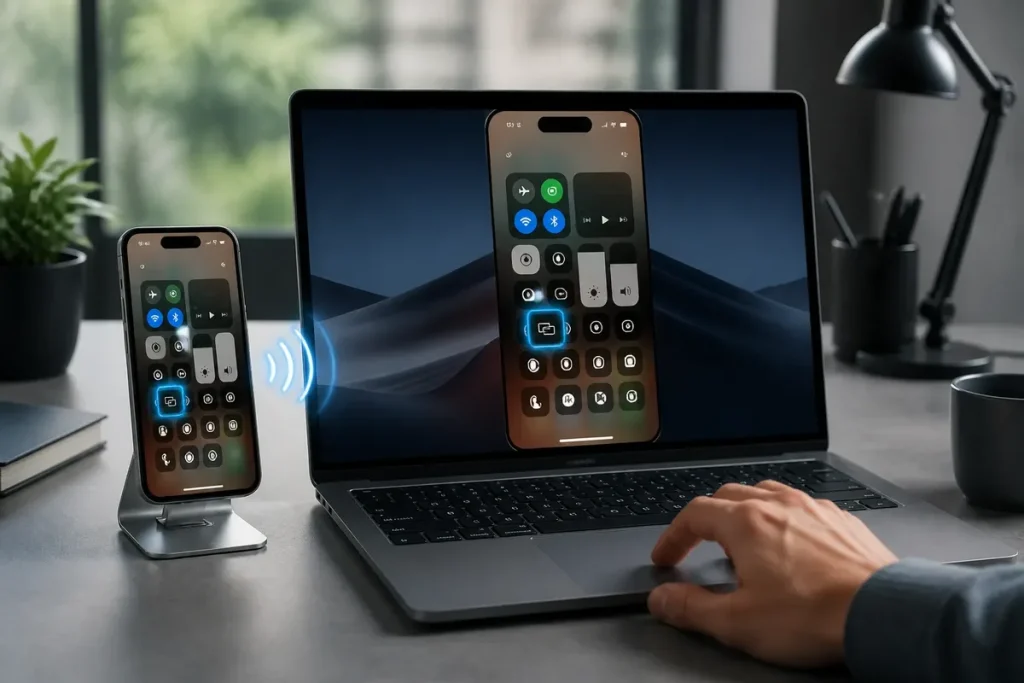
Vous y gagnez quoi ? Pour réaliser une recopie iPhone sur Mac, ouvrez le Centre de contrôle de l’iPhone, touchez Recopie de l’écran, choisissez le Mac, puis utilisez AirPlay ; si la fonction Recopie de l’iPhone est disponible, elle permet aussi de contrôler le téléphone depuis macOS.
La méthode dépend de vos versions et de votre objectif. AirPlay affiche l’écran, tandis que Recopie de l’iPhone ouvre une session interactive ; QuickTime Player offre enfin une solution USB lorsque la découverte sans fil échoue.
Repères utiles
- 📱 AirPlay affiche l’écran de l’iPhone sur un Mac compatible.
- 🖥️ Recopie de l’iPhone ajoute le contrôle au clavier et au trackpad lorsque iOS, macOS et le matériel remplissent les conditions requises.
- 🔌 QuickTime Player fournit une piste filaire avec un câble USB, sans dépendre de la détection AirPlay.
- 🔒 Les applications protégées peuvent produire un écran noir, même lorsque la connexion fonctionne.
Quelle compatibilité faut-il avant de commencer ?
AirPlay vers un Mac demande un iPhone 7 ou modèle ultérieur sous iOS 14 ou version ultérieure, ainsi qu’un Mac compatible sous macOS Monterey 12 ou version ultérieure ; les modèles reçevant la fonction varient selon la génération.
Les MacBook Pro et MacBook Air de 2018 ou ultérieurs, l’iMac de 2019 ou ultérieur, l’iMac Pro de 2017, le Mac mini de 2020 ou ultérieur et le Mac Pro de 2019 ou ultérieur figurent parmi les modèles compatibles avec la réception AirPlay.
Pour Recopie de l’iPhone, le seuil est différent : l’iPhone doit utiliser iOS 18 ou une version ultérieure, et le Mac macOS Sequoia 15 ou une version ultérieure. Le Mac doit intégrer une puce Apple ou la puce de sécurité T2, tandis que l’iPhone doit être un iPhone XS, XS Max, XR ou modèle plus récent.
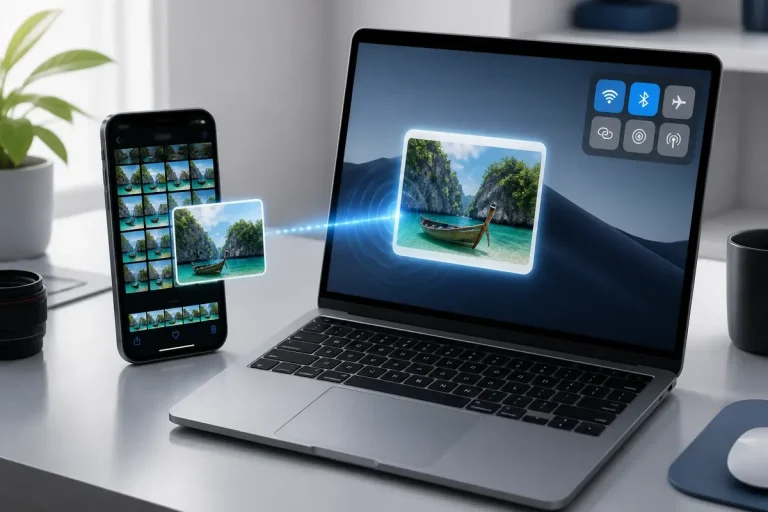
La session interactive repose aussi sur le même compte Apple avec l’identification à deux facteurs, ainsi que sur l’activation du Wi-Fi et du Bluetooth. L’iPhone reste allumé et placé à proximité du Mac.
Les conditions réseau d’AirPlay
Pour que le Mac apparaisse dans la liste AirPlay, l’iPhone et le Mac doivent être sur le même réseau Wi-Fi local ; un simple accès Internet identique ne crée pas cette communication directe entre appareils.
Un réseau invité isole souvent les appareils entre eux. Branchez les deux appareils sur le réseau principal de la box ou du routeur.
Le Wi-Fi sert à la découverte et au transport de l’image. Le Bluetooth ne remplace pas cette liaison pour AirPlay, alors qu’il intervient dans la mise en relation de Recopie de l’iPhone.
Le Mac doit aussi disposer d’une réception AirPlay activée dans les réglages prévus par macOS. Si cette option n’existe pas, le modèle ou la version installée ne prend probablement pas en charge la réception native.
Comment afficher l’iPhone sur le Mac avec AirPlay ?
AirPlay est la voie la plus directe pour afficher l’écran d’un iPhone sur un Mac : les deux appareils partagent le même Wi-Fi, l’iPhone ouvre le Centre de contrôle, puis la commande Recopie de l’écran envoie l’image vers le Mac sélectionné.
Étape 1 : préparer le Mac
Allumez le Mac et laissez sa session ouverte. Connectez-le au même réseau Wi-Fi que l’iPhone.
Dans les réglages de macOS, ouvrez la zone consacrée à AirPlay ou aux réglages généraux de partage, puis activez la réception AirPlay lorsqu’elle est proposée. Le libellé exact peut changer avec la version du système.
Le Mac doit rester accessible pendant toute la session. Une mise en veille interrompra la recopie.
Résultat attendu : le Mac devient une destination disponible depuis la commande de recopie de l’iPhone.
Étape 2 : lancer la recopie vidéo depuis l’iPhone
Déverrouillez l’iPhone, puis ouvrez le Centre de contrôle en faisant glisser un doigt depuis l’angle supérieur droit de l’écran ; sur un modèle doté d’un bouton principal, le geste part du bord inférieur.
1. Touchez Recopie de l’écran.
2. Sélectionnez le nom du Mac.
3. Saisissez sur l’iPhone le code éventuellement affiché par le Mac.
La fenêtre du Mac montre alors l’écran de l’iPhone. Les gestes restent effectués sur le téléphone, puisque cette méthode transmet l’affichage sans transformer le Mac en commande distante.
Une présentation gagne ainsi un écran plus grand sans installer d’application supplémentaire.
Étape 3 : arrêter la recopie
Rouvrez le Centre de contrôle de l’iPhone, touchez Recopie de l’écran, puis choisissez Arrêter la recopie. Le Mac cesse immédiatement d’afficher le flux reçu.
Vous pouvez aussi fermer la session depuis l’interface de recopie si macOS affiche cette commande.
Pour une démonstration, arrêtez la transmission avant de déverrouiller une application contenant des informations personnelles.
Recopie de l’iPhone : afficher et contrôler le téléphone
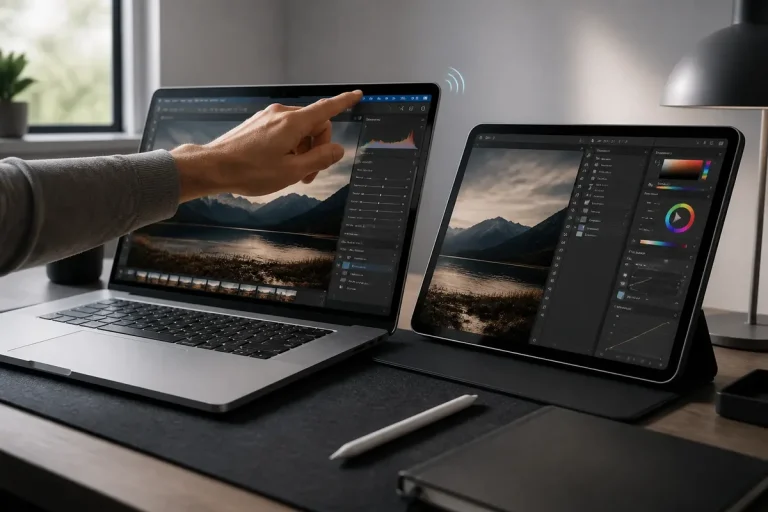
Recopie de l’iPhone répond à un autre besoin : l’application dédiée du Mac affiche le téléphone dans une fenêtre et permet d’utiliser le clavier, le pointeur et les clics pour naviguer, à condition que la configuration Apple requise soit réunie.
Étape 1 : ouvrir la fonction sur le Mac
Ouvrez l’application Recopie de l’iPhone depuis le Dock ou le dossier des applications du Mac.
Gardez l’iPhone allumé et proche du Mac. La première ouverture peut demander le code d’accès de l’iPhone ou une autorisation de connexion.
Le même compte Apple doit être utilisé sur les deux appareils, avec l’identification à deux facteurs active. Le Wi-Fi et le Bluetooth doivent rester actifs pendant la session.
Résultat attendu : une fenêtre dédiée affiche l’interface de l’iPhone, sans nécessiter la sélection manuelle du Mac dans le Centre de contrôle.
Étape 2 : utiliser l’iPhone depuis macOS
Le pointeur sélectionne les éléments affichés dans la fenêtre. Le clavier du Mac sert à saisir du texte lorsque l’application accepte cette interaction.
Les notifications et les contenus sensibles exigent une attention particulière. Une personne qui regarde l’écran du Mac peut voir les messages, codes reçus ou informations affichées pendant la session.
Le contrôle à distance facilite une réponse rapide ou une démonstration. Il ne transforme pas l’iPhone en simple écran secondaire du Mac.
La fonction conserve les applications et les données sur l’iPhone. Elle ajoute une interface de commande au-dessus de l’image transmise.
Les limites à connaître
Une application peut refuser l’affichage ou le contrôle à distance, et les protections du contenu peuvent produire une zone noire, une image masquée ou une lecture interrompue.
Les services vidéo protégés appliquent leurs propres règles de diffusion. Une recopie réussie dans l’écran d’accueil ne garantit donc pas la lecture d’un film ou d’un direct.
Les jeux rapides posent une autre limite : le délai entre le geste sur l’iPhone et l’image reçue sur le Mac gêne les actions qui exigent une réponse immédiate.
La recopie convient aux démonstrations et aux menus ; elle remplace rarement l’écran local pour un jeu exigeant.
Que faire si le Mac n’apparaît pas ?
Lorsque le Mac manque dans la liste AirPlay, le premier suspect est le réseau local partagé ; viennent ensuite la réception AirPlay du Mac, les versions compatibles et la présence d’un contenu autorisé à être transmis.
Les contrôles rapides
- Comparez le réseau affiché. Le nom du réseau Wi-Fi doit correspondre sur l’iPhone et le Mac. Un réseau invité, un répéteur isolé ou un point d’accès différent bloque la découverte locale.
- Réactivez le Wi-Fi. Coupez-le sur les deux appareils, attendez quelques secondes, puis reconnectez-les au même réseau principal.
- Réactivez la réception AirPlay. Sur le Mac, désactivez puis activez la réception lorsqu’elle apparaît dans les réglages.
- Redémarrez les deux appareils. Cette opération renouvelle la connexion locale et ferme une session AirPlay restée bloquée.
- Comparez les versions. AirPlay exige au minimum iOS 14 et macOS Monterey 12 pour la réception sur Mac ; Recopie de l’iPhone exige iOS 18 et macOS Sequoia 15.
Après chaque action, ouvrez à nouveau le Centre de contrôle et observez si le nom du Mac apparaît. Cette méthode isole la cause au lieu d’empiler des réglages.
Un Mac ancien peut fonctionner pour la connexion générale et rester absent comme récepteur AirPlay. La compatibilité de la réception vidéo constitue une exigence distincte.
Écran noir, vidéo bloquée ou son absent
Un écran noir ne signifie pas toujours que la connexion a échoué : certaines applications bloquent la recopie d’un contenu protégé, alors que l’écran d’accueil et les réglages restent visibles.
Fermez la vidéo protégée et affichez une page de réglages. Si cette page apparaît sur le Mac, AirPlay fonctionne et la limite vient du contenu transmis.
Le son peut suivre l’image vers le Mac ou rester dirigé vers l’iPhone selon l’application et la sortie audio choisie. Un casque Bluetooth connecté à l’iPhone peut détourner le son du Mac.
Pour une démonstration, sélectionnez la sortie audio avant de lancer le contenu. Le microphone, lui, reste lié à l’appareil qui l’utilise et n’est pas automatiquement transféré par la recopie vidéo.
Une image saccadée signale souvent une liaison Wi-Fi chargée ou instable. Rapprochez les appareils du point d’accès, interrompez les téléchargements et retestez avec une page statique.
QuickTime, câble USB et applications tierces
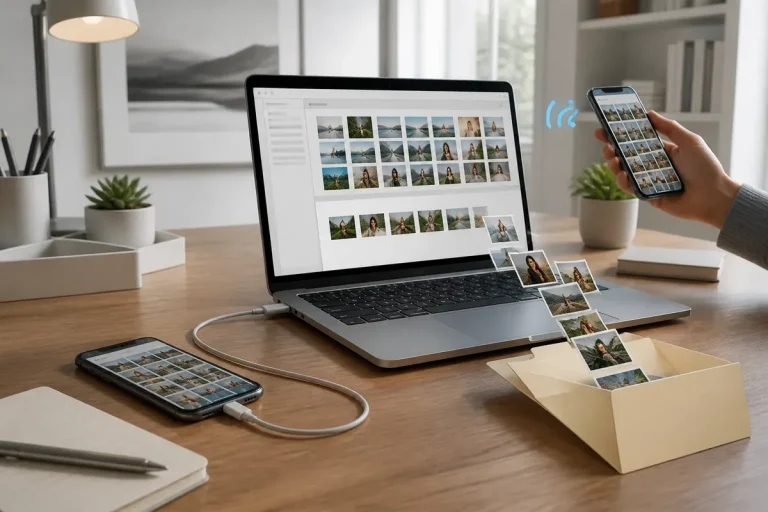
QuickTime Player constitue une solution filaire lorsque la détection AirPlay ne répond pas : un câble Lightning vers USB relie l’iPhone au Mac, puis l’iPhone est choisi comme source dans une fenêtre d’enregistrement.
Étape 1 : établir la liaison USB
Branchez l’iPhone au Mac avec un câble compatible. Déverrouillez le téléphone et acceptez l’autorisation de confiance si elle s’affiche.
Ouvrez QuickTime Player, choisissez la commande de nouvel enregistrement vidéo, puis sélectionnez l’iPhone comme caméra ou source vidéo lorsque la liste est proposée.
Résultat attendu : l’image de l’iPhone apparaît dans la fenêtre QuickTime. Cette méthode ne dépend pas de la présence du Mac dans la liste AirPlay.
Le câble réduit les problèmes liés au Wi-Fi. Il ajoute toutefois une contrainte physique et exige un connecteur adapté au modèle d’iPhone et au Mac.
Quand installer une application de recopie
AirDroid Cast, ApowerMirror ou Reflector peuvent entrer en jeu si les fonctions natives ne couvrent pas votre matériel ou votre usage, avec des modes sans fil ou USB selon le logiciel.
Une application tierce ajoute une installation, une autorisation et parfois un abonnement. Elle ne mérite sa place que si AirPlay, Recopie de l’iPhone et QuickTime échouent pour une raison identifiée.
Installez-la depuis l’éditeur officiel, refusez les extensions inutiles et conservez une sauvegarde récente de l’iPhone. Une application de recopie n’a pas besoin de désactiver durablement les protections du Mac.
Quelle méthode choisir pour votre usage ?
| Méthode | Usage principal | Contrainte |
|---|---|---|
| AirPlay | Afficher l’écran sans câble | Même réseau Wi-Fi et Mac compatible |
| Recopie de l’iPhone | Contrôler l’iPhone depuis macOS | iOS 18, macOS Sequoia 15, matériel compatible |
| QuickTime Player | Afficher par liaison USB | Câble et autorisation de confiance |
| Application tierce | Contourner une limite de méthode native | Installation, permissions et coût éventuel |
Pour une présentation, AirPlay suffit si le Mac apparaît immédiatement et si le contenu accepte la transmission. Pour répondre à des messages ou naviguer dans une application, Recopie de l’iPhone réduit les changements de prise en main.
Pour enregistrer une démonstration, QuickTime ajoute une capture depuis le Mac, tandis que la simple recopie ne crée pas automatiquement un fichier vidéo.
Pour une latence réduite, aucun mode de recopie ne garantit le comportement d’un écran directement relié à l’appareil. La qualité dépend du réseau, de la charge des appareils, de la distance et du contenu transmis.
Ne faites pas ça : installer trois applications avant d’avoir identifié une incompatibilité précise. Vous ajoutez des autorisations et des mises à jour sans supprimer le blocage initial.
Le bon choix ne multiplie pas les fonctions : il retire l’étape qui vous ralentit.
Questions fréquentes
Comment enregistrer l’écran de l’iPhone affiché dans QuickTime ?
Dans QuickTime Player, ouvrez Fichier > Nouvel enregistrement vidéo, puis sélectionnez l’iPhone comme source vidéo. Cliquez sur le bouton d’enregistrement pour capturer la recopie, puis sur le bouton d’arrêt à la fin. Enregistrez ensuite le fichier depuis le menu Fichier.
Un VPN peut-il empêcher le Mac d’apparaître dans AirPlay ?
Oui, un VPN peut bloquer la découverte locale utilisée par AirPlay, notamment lorsqu’il isole le trafic entre l’iPhone et le Mac. Désactivez temporairement le VPN sur les deux appareils, puis relancez la recopie sur le même réseau Wi-Fi.
Peut-on afficher l’écran d’un iPad sur un Mac avec AirPlay ?
Oui, AirPlay vers un Mac fonctionne aussi avec certains iPad sous iPadOS 14 ou version ultérieure. Les modèles pris en charge incluent l’iPad Pro de 2e génération ou ultérieur, l’iPad Air de 3e génération ou ultérieur, l’iPad de 6e génération ou ultérieur et l’iPad mini de 5e génération ou ultérieur.
Sources utiles à consulter
Assistance Apple sur AirPlay → conditions de diffusion et de recopie vidéo → choix du Mac comme récepteur → la disponibilité dépend du modèle et de la version installée.
Assistance Apple sur Recopie de l’iPhone → exigences de contrôle depuis macOS → ouverture de la fonction et autorisation de session → les conditions d’identification, de proximité et de sécurité doivent être réunies.
Mise à jour du MacBook → préparation du système avant une fonction récente → installation des mises à jour compatibles → une mise à jour ne rend pas un modèle matériellement incompatible.
La prochaine action est simple : commencez par AirPlay, testez l’affichage avec l’écran d’accueil, puis passez à Recopie de l’iPhone ou à QuickTime uniquement si le geste recherché l’exige. Le gain justifie-t-il ce coût ?